
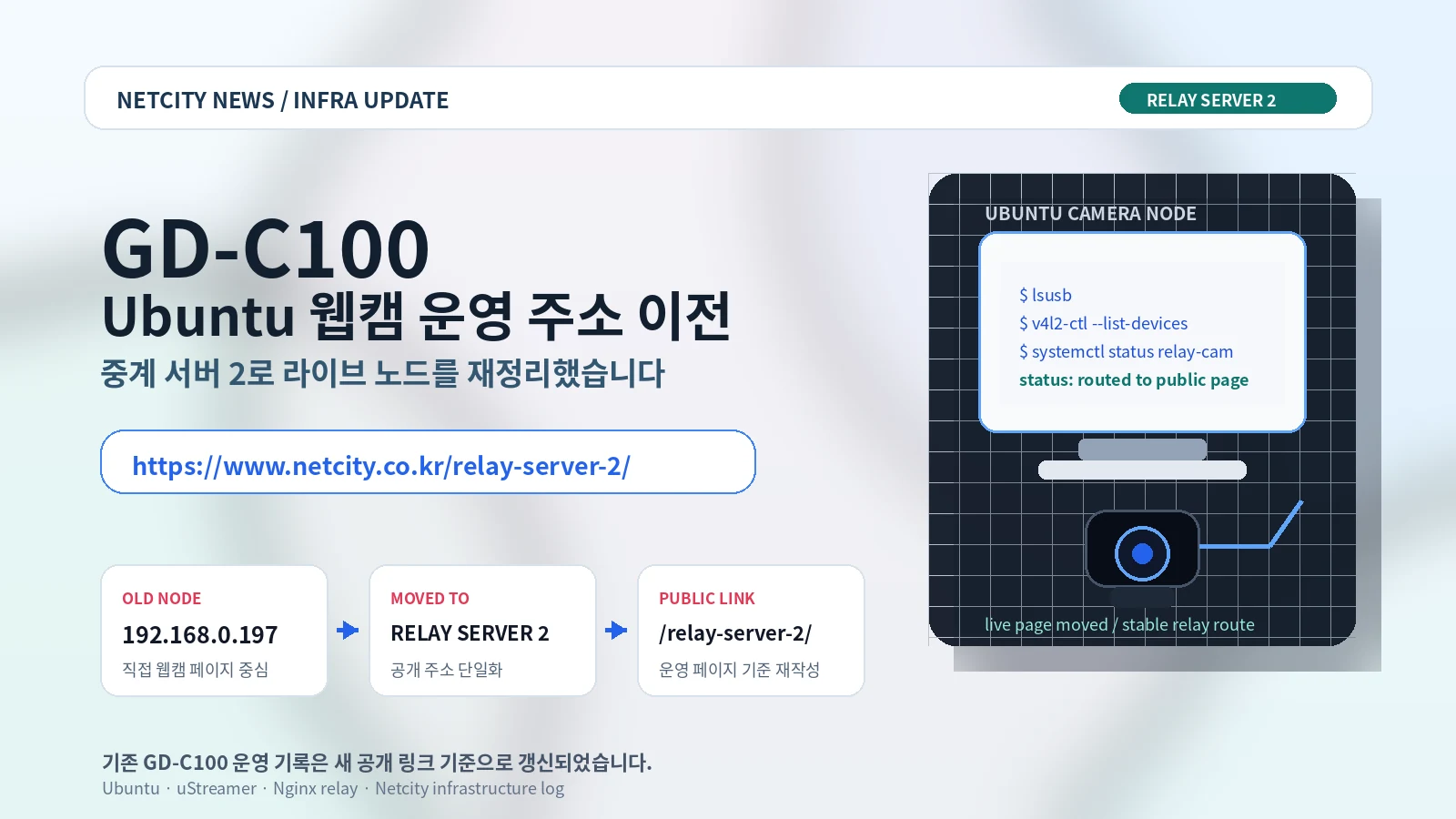
다이소에서 구매한 GD-C100 Ubuntu 웹캠 운영 기록을 새 주소 기준으로 다시 정리한다. 초기 기록은 192.168.0.197 서버와 /gd-c100-ubuntu-camera/ 경로를 중심으로 작성됐지만, 운영 구조가 바뀌면서 공개 확인 주소는 중계 서버 2 운영 페이지로 옮겨졌다. 따라서 이 글도 장치 연결 성공기에서 한 단계 더 나아가, 저가형 USB 웹캠을 Ubuntu 기반 중계 노드로 이관하고 공개 링크를 단일화한 기록으로 개정한다.
핵심 변경: 공개 주소는 중계 서버 2
현재 독자가 확인해야 할 주소는 https://www.netcity.co.kr/relay-server-2/ 이다. 기존 GD-C100 전용 경로는 초기 테스트와 설치 기록의 의미가 강했고, 새 운영 화면은 중계 서버 2 페이지에서 상태와 안내를 함께 보여주는 방식으로 정리했다. 이 구조는 카메라 장치, Ubuntu 노트북 서버, nginx 공개 페이지를 분리해 어느 한 장치가 흔들려도 메인 웹 페이지가 느려지지 않도록 하는 데 목적이 있다.
운영 흐름: 카메라에서 공개 페이지까지
운영 흐름은 단순하게 잡았다. GD-C100 USB 웹캠을 Ubuntu 서버에 연결하고, 서버 내부에서는 V4L2 장치로 인식시킨다. 영상 송출이 필요한 경우에는 가벼운 MJPEG 서버를 붙이고, 외부 공개는 메인 웹 서버가 /relay-server-2/ 페이지로 안내한다. 사용자는 내부 포트나 임시 장치 주소를 직접 기억할 필요 없이 중계 서버 2 주소만 열면 된다.
GD-C100 USB Webcam -> Ubuntu relay node -> uStreamer or capture service -> Nginx relay / status page -> https://www.netcity.co.kr/relay-server-2/
설치 확인: 장치 인식부터 먼저 본다
웹캠 설치에서 가장 먼저 볼 것은 장치 인식이다. USB에 연결한 뒤 lsusb와 v4l2-ctl로 카메라가 보이는지 확인한다. UVC 호환 웹캠이면 별도 드라이버 설치 없이 /dev/video0 같은 V4L2 장치로 잡히는 경우가 많다.
lsusb v4l2-ctl --list-devices v4l2-ctl -d /dev/video0 --list-formats-ext
장치가 보이면 한 장짜리 테스트 캡처를 먼저 찍어 보는 편이 좋다. 실시간 송출보다 정지 이미지 캡처가 문제 원인을 빨리 보여준다. 이미지가 생성되면 USB 연결, 권한, 포맷 협상이 대체로 통과한 상태로 볼 수 있다.
mkdir -p ~/gd-c100-test ffmpeg -y -f v4l2 -input_format yuyv422 -video_size 640x480 \ -i /dev/video0 -frames:v 1 ~/gd-c100-test/gd-c100.jpg ls -lh ~/gd-c100-test/gd-c100.jpg
서비스 구성: 가볍게 켜고, 공개는 분리한다
중계 서버 2 구성에서는 웹캠 장치와 공개 웹 페이지를 한 덩어리로 묶지 않는 것이 중요하다. 영상 서비스는 내부에서만 가볍게 돌리고, 공개 페이지는 상태 안내와 링크 중심으로 유지한다. 이렇게 해두면 카메라가 빠지거나 노트북 서버가 절전 상태에 들어가도 메인 사이트의 페이지 로딩은 크게 흔들리지 않는다.
sudo apt update sudo apt install -y v4l-utils ffmpeg ustreamer sudo usermod -aG video "$USER"
uStreamer를 사용할 경우에는 내부 포트에서 MJPEG 스트림을 열 수 있다. 단, 공개 페이지에서는 무조건 실시간 영상을 먼저 불러오기보다 상태 확인, 정지 이미지, 운영 로그, 직접 열기 버튼을 조합하는 쪽이 안정적이다. 큰 영상과 사운드가 동시에 붙으면 초기 페이지 로딩이 늦어질 수 있기 때문이다.
ustreamer --device /dev/video0 --host 127.0.0.1 --port 8088 \ --resolution 640x480 --format YUYV --desired-fps 15 \ --encoder CPU --quality 85 --persistent
왜 이전했나: 운영 주소를 하나로 줄이기 위해
이번 이전의 핵심은 장치 교체가 아니라 운영 주소 정리다. 테스트 단계에서는 장치별 페이지가 빠르게 늘어나지만, 공개 운영 단계에서는 사용자가 들어갈 주소가 간단해야 한다. 중계 서버 2 페이지를 기준점으로 삼으면 이후 카메라 교체, 노트북 서버 변경, 스트림 포트 변경이 생겨도 안내 주소는 유지할 수 있다.
또 하나의 이유는 성능이다. 영상은 페이지에서 가장 무거운 자산 중 하나다. 초기 로딩에서 바로 캠 영상을 당겨 오면 메인 서버와 브라우저 모두 부담을 받는다. 중계 서버 2 구조는 필요한 순간에만 영상 또는 상태를 확인하고, 일반 방문자에게는 가벼운 페이지를 먼저 보여주는 방향으로 설계할 수 있다.
운영 점검 체크리스트
- 공개 확인 주소: https://www.netcity.co.kr/relay-server-2/
- 장치 확인: lsusb, v4l2-ctl --list-devices
- 캡처 확인: ffmpeg로 테스트 이미지 생성
- 서비스 확인: systemctl status와 내부 스트림 포트 응답 확인
- 공개 페이지 확인: 영상이 멈춰도 페이지 본문과 상태 안내가 정상 출력되는지 확인
정리
GD-C100은 고급 방송 장비는 아니지만, Ubuntu 서버와 결합하면 실험용 웹캠 노드로 충분히 쓸 수 있다. 이번 개정의 결론은 더 분명하다. 장치 자체보다 중요한 것은 운영 경로다. Netcity의 GD-C100 기록은 이제 중계 서버 2를 기준으로 이어지며, 공개 화면은 실시간 영상만 강제로 앞세우기보다 상태, 로그, 직접 링크를 조합하는 안정적인 방향으로 정리한다.
참고 링크
Netcity 중계 서버 2 운영 페이지 / Ubuntu Community Help Wiki: Webcam / uStreamer GitHub