
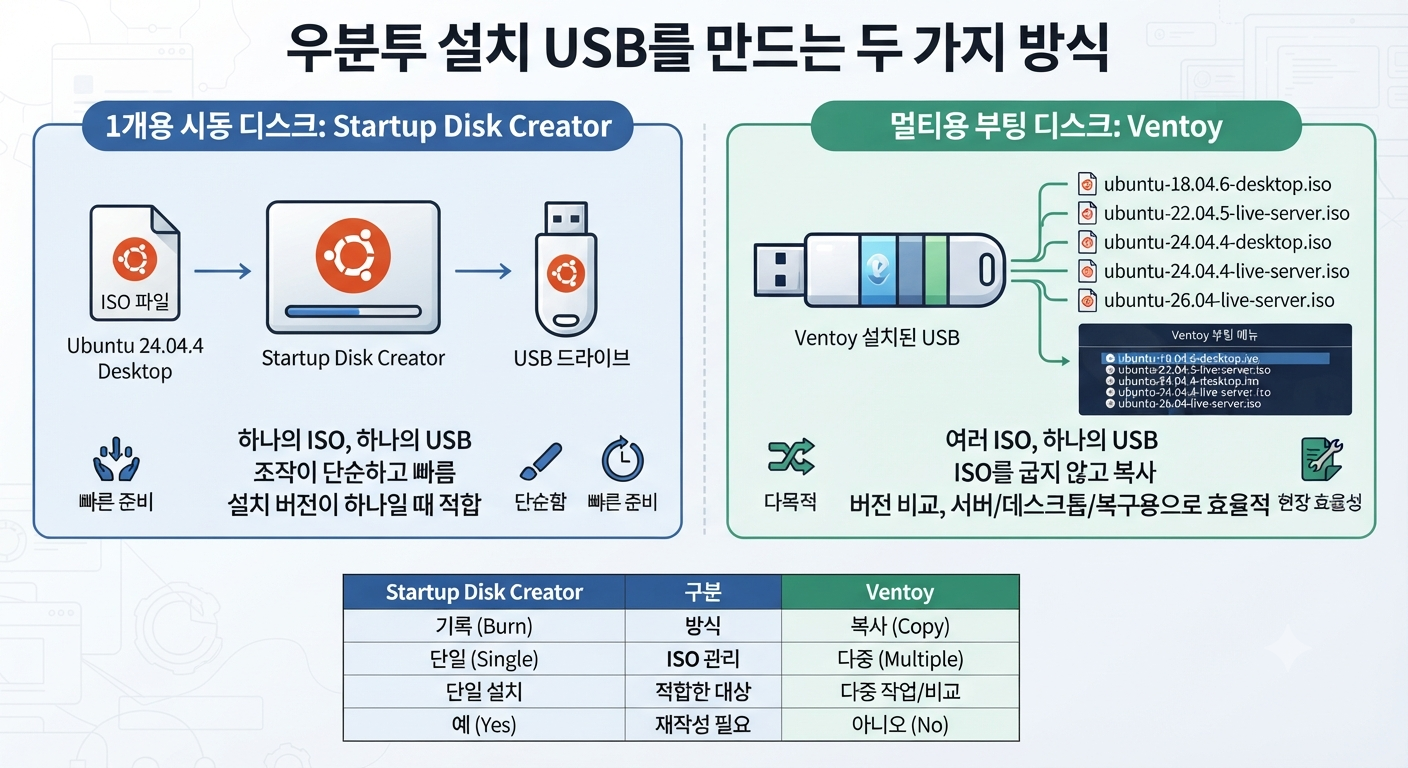
우분투 설치 USB를 만드는 두 가지 방식
우분투 설치 USB를 만들 때 가장 단순한 방법은 Startup Disk Creator를 쓰는 것이다. 우분투 데스크톱에서 제공되는 기본 도구이며, ISO 파일 하나를 선택한 뒤 USB 하나에 기록한다. 설치할 버전이 하나로 정해져 있다면 이 방식이 가장 빠르고 이해하기 쉽다.
여러 버전을 비교하거나 서버 설치, 데스크톱 설치, 복구 작업을 자주 오가야 한다면 Ventoy 방식이 더 효율적이다. USB를 Ventoy 부팅 구조로 한 번 만든 뒤에는 ISO 파일을 다시 굽지 않고 USB 안에 그대로 복사한다. 부팅할 때 Ventoy 메뉴에서 원하는 ISO를 선택하면 된다.
1개용 시동 디스크: Startup Disk Creator
Startup Disk Creator는 하나의 USB를 하나의 설치 미디어로 만드는 도구다. 이번 작업에서는 우분투 환경에서 usb-creator-gtk 패키지를 설치해 사용할 수 있도록 준비했다. 실행 명령은 usb-creator-gtk이며, 메뉴에서는 “Startup Disk Creator” 또는 “시동 디스크 만들기”로 찾을 수 있다.
장점은 조작이 단순하다는 점이다. ISO 선택, USB 선택, 기록 진행의 흐름이 명확하다. 다만 다른 우분투 버전으로 바꾸려면 USB를 다시 작성해야 하므로, 하나의 목적과 하나의 ISO에 적합한 방식이다.
멀티용 부팅 디스크: Ventoy
Ventoy는 USB 자체를 부팅 메뉴가 있는 저장 장치로 만든다. 이후에는 ISO를 굽는 것이 아니라 복사한다. 이번 작업에서는 28.7GB SanDisk Cruzer Blade USB를 Ventoy 구조로 초기화하고, 우분투 ISO 5개를 넣는 구성을 기준으로 정리했다.
- ubuntu-18.04.6-desktop-amd64.iso - 구형 노트북과 데스크톱 설치 테스트용
- ubuntu-22.04.5-live-server-amd64.iso - 안정적인 LTS 서버 설치용
- ubuntu-24.04.4-desktop-amd64.iso - 최신 LTS 데스크톱 설치용
- ubuntu-24.04.4-live-server-amd64.iso - 최신 LTS 서버 설치용
- ubuntu-26.04-live-server-amd64.iso - 새 버전 서버 설치와 호환성 테스트용
다섯 ISO는 다운로드 뒤 SHA256 검증을 진행했고, USB에 복사한 뒤에도 USB에서 직접 다시 읽어 검증했다. Ventoy 설치 정보도 확인했다. USB에는 Ventoy 1.1.12가 설치되었고, MBR 파티션 방식과 Secure Boot 지원이 활성화되어 있었다.
이번 구성에서 확인한 점
Ventoy USB의 ISO 저장 파티션은 우분투에서 안정적으로 복사하고 검증하기 위해 ext4로 구성했다. 리눅스 환경에서는 바로 읽고 쓸 수 있고, Ventoy 부팅 메뉴에서도 ISO 선택이 가능하다. 다만 Windows에서도 USB 안의 ISO를 자주 교체해야 한다면 exFAT 또는 NTFS 구성이 더 편할 수 있다.
부팅 가능성 점검은 파티션 구조와 Ventoy 정보를 기준으로 진행했다. 첫 번째 파티션은 ISO 저장 영역이고, 두 번째 파티션은 EFI 부팅 영역으로 구성되어 있었다. Ventoy의 디스크 정보 확인에서도 버전과 Secure Boot 지원 상태가 정상으로 표시되었다.
5개 ISO 구성의 장점
5개 ISO를 한 USB에 넣으면 데스크톱 설치, 서버 설치, 구형 장비 테스트, 최신 LTS 설치, 새 버전 호환성 확인을 한 번에 준비할 수 있다. 설치 현장에서 버전이 맞지 않아 다시 다운로드하거나 USB를 새로 굽는 시간을 줄일 수 있다.
한 번 설치하고 끝낼 목적이라면 Startup Disk Creator가 좋다. 반대로 여러 우분투 버전을 비교하거나 복구용 USB를 오래 들고 다닐 목적이라면 Ventoy가 좋다. ISO 파일을 추가하거나 교체하는 흐름이 훨씬 쉽기 때문이다.
이번 작업의 결론은 단순하다. 우분투 18.04, 22.04, 24.04, 26.04처럼 서로 다른 설치 이미지를 함께 운용해야 한다면 Ventoy 멀티부팅 USB가 관리 면에서 유리하다. 단일 설치용으로만 쓸 때는 Startup Disk Creator가 가장 간단하다.