
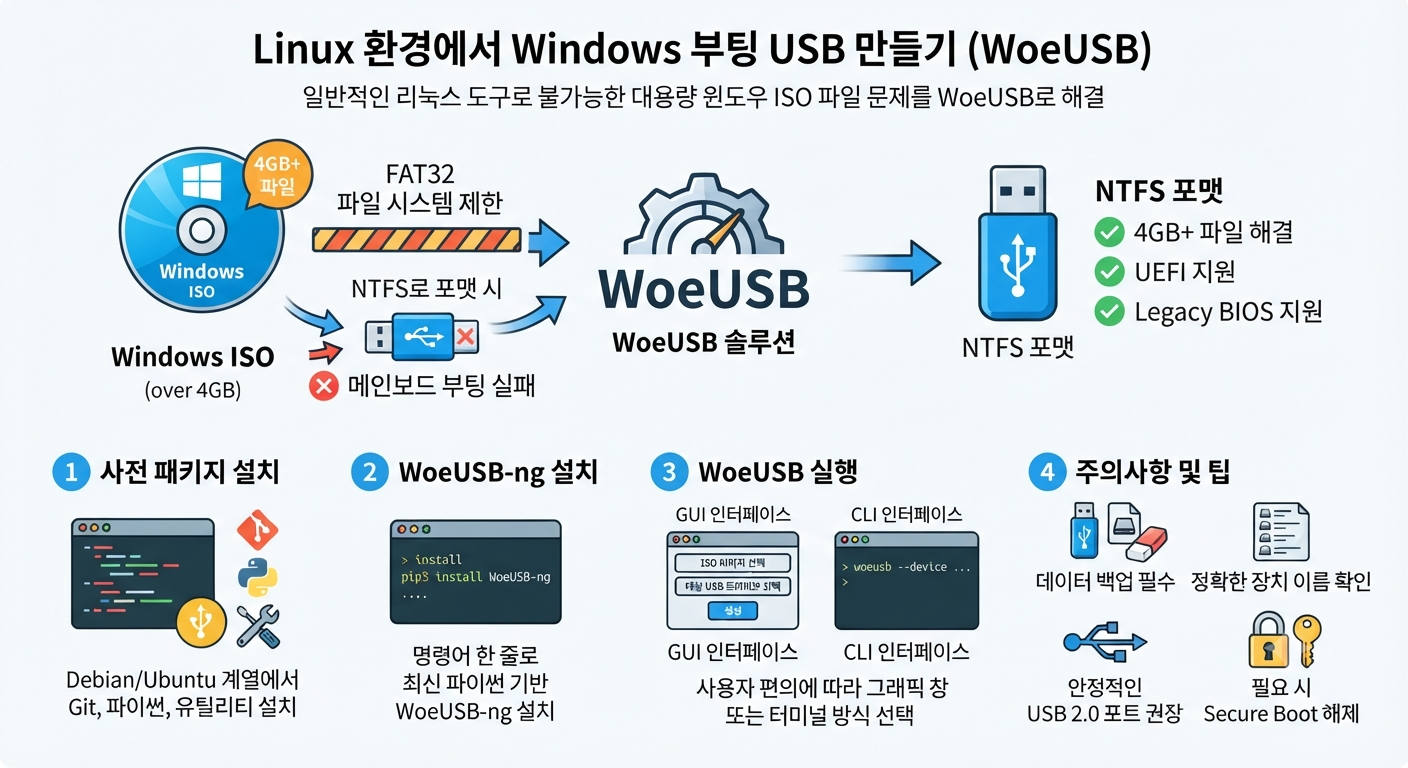
우분투나 데비안 같은 리눅스 환경에서 윈도우 설치용 부팅 USB를 제작해야 할 때 마주치는 가장 큰 난관은 일반적인 디스크 툴이나 명령어가 윈도우 ISO 파일의 구조적 특성 때문에 정상적으로 작동하지 않는다는 점입니다. 특히 윈도우 설치 파일 내부에 포함된 4GB를 초과하는 대용량 파일로 인해 전통적인 FAT32 방식이나 단순 NTFS 방식으로는 정상적인 부팅이 불가능한 문제가 발생하는데, 이를 깔끔하게 해결해 주는 핵심 도구가 바로 WoeUSB입니다.
윈도우 설치 ISO의 핵심인 4GB 이상의 설치 파일은 FAT32 파일 시스템의 단일 파일 용량 제한에 걸려 담을 수 없고, 그렇다고 USB를 NTFS로 포맷하면 메인보드가 부팅 시 이를 인식하지 못하는 모순이 발생합니다. WoeUSB는 USB를 NTFS로 포맷하면서도 UEFI와 레거시 바이오스 환경 모두에서 부팅이 가능하도록 부트스트랩과 파일 구조를 완벽하게 조율해 주는 유일무이한 솔루션 역할을 수행합니다.
리눅스 시스템에서 WoeUSB를 사용하기 위해서는 먼저 데비안이나 우분투 계열을 기준으로 필요한 사전 패키지들을 설치해야 합니다. 터미널을 통해 깃과 파이썬 패키지 관리자, 그리고 관련 유틸리티들을 설치한 이후 파이썬 기반의 포크 버전인 WoeUSB-ng를 명령어 한 줄로 간단하게 시스템에 장착할 수 있습니다.
설치가 완료된 후에는 사용자의 편의에 따라 그래픽 인터페이스인 GUI나 터미널 기반의 CLI 방식을 선택하여 활용할 수 있습니다. 그래픽 창을 통해 ISO 파일과 대상 USB를 직관적으로 지정하거나, 터미널에서 명령어와 장치명을 입력하여 간편하게 윈도우 부팅 미디어를 구울 수 있습니다.
다만 WoeUSB를 사용할 때는 대상 USB 드라이브의 모든 데이터가 완전히 포맷되므로 사전에 중요한 파일을 백업해야 하며, 장치 이름을 정확하게 확인하는 주의가 필요합니다. 또한 안정적인 제작을 위해 메인보드 후면의 USB 2.0 포트를 이용하고 필요시 보안 부팅 옵션을 해제하는 것이 안전한 설치를 돕습니다.
참고: 하드디스크가 인식되지 않는 주요 원인 및 해결 방법
1. 인텔 VMD(Volume Management Device) / RST 기술 문제 (가장 흔함)
최근 인텔 CPU(11세대 이상)를 사용하는 노트북이나 메인보드에서는 기본적으로 VMD가 활성화되어 있어, 기본 윈도우 설치 파일만으로는 내부 NVMe SSD를 인식하지 못합니다.
해결 방법: PC 부팅 시 F2나 Del 키를 눌러 바이오스(BIOS) 진입 후, Intel VMD 또는 VMD Controller 항목을 찾아 Disabled(비활성화)로 변경합니다. (메인보드 제조사에 따라 Storage Configuration에서 AHCI 모드로 바꾸는 경우도 있습니다.)
2. 파티션 포맷 및 파일 시스템 호환성 문제
기존에 리눅스(ext4 등)로 포맷되어 사용되던 드라이브라 윈도우 설치 프로그램이 파티션 형식을 읽지 못하는 경우입니다.
만약 드라이브 목록 자체는 뜨는데 설치가 불가능하다면, 윈도우 설치 중 드라이브 선택 화면에서 기존 파티션을 전부 삭제하여 '할당되지 않은 공간' 상태로 만든 후 진행하면 해결됩니다.
3. 인텔 RST 드라이버 수동 로드
VMD 기능을 꼭 켜둔 채로 설치해야 한다면, 메인보드 제조사 홈페이지에서 Intel Rapid Storage Technology (RST) 드라이버를 다운로드받아 압축을 푼 뒤 USB에 넣고, 윈도우 설치 화면 하단의 '드라이버 로드(Load driver)'를 눌러 해당 드라이버를 수동으로 잡아주어야 하드가 인식됩니다.
다른 방법 : 윈도우 시스템에서 포멧이 가장 빠릅니다.